![Adobe CC/CS6 Umsteiger- und Fortgeschrittenenkurse, Trainings [Photoshop, Indesign, Illustrator, Acrobat, Bridge] | www.Schulungen-Nuernberg.de](/images/schulungen-nuernberg.png.pagespeed.ce._xsn_ckttr.png "Zur Startseite")
![Adobe CC/CS6 Umsteiger- und Fortgeschrittenenkurse, Trainings [Photoshop, Indesign, Illustrator, Acrobat, Bridge] | www.Schulungen-Nuernberg.de](/images/schulungen-nuernberg_small.png.pagespeed.ce.F-55XPOpNo.png "Zur Startseite")


Kursdetails

Das "Portable Document Format" oder kurz PDF hat sich nicht nur für Broschüren, Kataloge und Handbücher, sondern auch für amtliche Formulare als ein gängiges Format etabliert. Gemäß der EU-Richtlinie über den barrierefreien Zugang zu Websites und mobilen Anwendungen öffentlicher Stellen müssen diese Inhalte jedoch für alle Menschen zugänglich und lesbar sein.
Mithilfe von Adobe InDesign und Adobe Acrobat Pro ist es möglich, barrierefreie PDFs zu erstellen. Hierbei werden sinnvolle Tag-Strukturen, Lesezeichen, Alternativtexte für Bilder und weitere Informationen dem PDF hinzugefügt. Dadurch wird gewährleistet, dass diese Inhalte auch von Menschen mit Sehbeeinträchtigungen und motorischen Einschränkungen problemlos genutzt werden können.
Auch im Hinblick auf Suchmaschinenoptimierung (SEO) erweist sich die Barrierefreiheit eines PDFs als vorteilhaft.
In diesem Praxistraining werden Sie erfahren, weshalb Barrierefreiheit ein bedeutendes Thema ist und welche Merkmale ein barrierefreies PDF aufweisen sollte. Sie erlernen die besten Herangehensweisen zur Erstellung Ihrer Dokumente, um mit minimalem Aufwand ein barrierefreies PDF zu generieren, das den Anforderungen der Barrierefreien-Informationstechnik-Verordnung (BITV 2.0 – EN301549) entspricht.

§ HINWEIS Ab Juni 2025 tritt das Barrierefreiheitsstärkungsgesetz (BFSG) in Kraft, das sich fortan auf Dienstleistungen und den Wirtschaftssektor ausdehnt. Hierzu gehören bspw. auch Gebrauchsanweisungen und Produktbeschreibungen, die als PDF im Internet veröffentlicht werden. Zukünftig müssen auch diese Dokumente barrierefrei gestaltet vorliegen!
Schulungsziel

 In dieser Schulung lernen Sie, bereits bestehende PDF-Dokumente in barrierefreie Formate umzuwandeln und mithilfe von Adobe InDesign von Grund auf barrierefreie PDFs zu erstellen.
Sie erfahren, wie Sie Ihre PDF-Dateien mithilfe der integrierten Methoden in Adobe Acrobat Pro und dem strengeren "PDF Accessibility Checker (PAC 2021)" auf Barrierefreiheit überprüfen können, sowie auf ihre Kompatibilität mit dem geforderten PDF/UA-Standard.
 TIPP: Falls Sie Microsoft Word-, Excel- und PowerPoint-Dokumente barrierefrei aufbereiten möchten, ohne Adobe InDesign zu verwenden, bieten wir Ihnen auch ein alternatives Training an (Link).
Zielgruppe
- Grafiker und DTP-Anwender
- Content-Ersteller und Autoren
- Angestellte / Beamte von Behörden & Kommunen
Empfohlene Vorkenntnisse
- sicheres Arbeiten unter Windows oder Apple macOS
- Grundkenntnisse in Adobe InDesign
- Grundkenntnisse in Adobe Acrobat Pro
- Grundkenntnisse in Microsoft Word; bei Buchung des 3. Kurstages
In unserem zugehörigen "Adobe Acrobat Pro/DC Grundlagentraining" lernen Sie die grundlegenden Arbeitsweisen der PDF-Bearbeitung kennen.
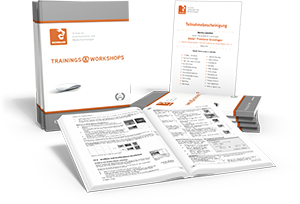
Inklusiv-Leistungen
- Schulungs- und Übungsdateien (vorab per Download-Link)
- Kursunterlagen und Handouts (PDF)
- Teilnahme-Zertifikat (PDF)
- Weiterführende Nachschlagewerke und Übungshefte können gesondert bestellt werden.


Schulungsinhalte - Tag 1
- Grundlagen
- Barrierefreiheit verstehen
- Grundlagen von barrierfreien PDFs
- Grundvoraussetzungen für ein barrierefreies PDF
- Acrobat DC einrichten und damit vertraut werden
- Überprüfen, ob ein PDF den Barrierefreiheit-Anforderungen genügt
- mit dem PDF-Überarbeitungs-Workflow vertraut werden
- Reihenfolge festlegen
- Überlegungen: Design & Kontraste
- Barrierefreie PDFs mit Adobe InDesign
- Ein strukturiertes Dokument erstellen
- Absatzformate verwenden
- Hierarchieebenen der Überschriften festlegen
- Tagexport für Absatzformate
- Texte auszeichnen
- Listen anlegen
- Fußnoten anlegen
- Sprachauszeichnung und Sprachwechsel
- Bilder
- Alternativtexte für Bildelemente vergeben
- Schmuckgrafiken als außertextliche Elemente definieren
- Hyperlinks
- Erstellen von Hyperlinks
- Bearbeiten von Hyperlinks
- Verwalten von Hyperlinks
- Querverweise
- Einfügen von Querverweisen
- Verwenden von Querverweisformaten
- Leserichtung und Umfluss-Reihenfolge festlegen
- Erstellen von Artikeln
- Elemente im Textfluss verankern
- Umfluss-Reihenfolge mit Ebenen festlegen
- Verwalten von Querverweisen
- Inhaltsverzeichnisse
- Aktualisieren von Inhaltsverzeichnissen
- Bearbeiten von Inhaltsverzeichnissen
- Lesezeichen für Inhaltsverzeichnis-Einträge generieren
- Tabellen
- Hinzufügen von Tabellenkopf- und -fußzeilen
- Tabellen mit verbundenen Zellen
- Tabellen mit mehreren Kopfzeilen
- Metadaten hinzufügen
- PDF-Export aus InDesign
- Notwendige Anpassungen nach der PDF-Konvertierung aus InDesign
- Ein strukturiertes Dokument erstellen
Schulungsinhalte - Tag 2
- Aus InDesign exportierte PDF-Dateien und bereits bestehende PDF-Dateien barrierefrei gestalten
- Reihenfolge-Navigationsfenster
- Umfluss-Reihenfolge definieren
- außertextliche Elemente auszeichnen
- Tags-Navigationsfenster
- Tags hinzufügen
- Tag-Typ zu ändern
- Tag als Hintergrund-Element definieren
- Inhalts-Navigationsfenster
- Schmuckgrafiken auszeichnen
- Darstellungsfehler im PDF korrigieren
- Bilder
- Alternative Texte hinzufügen
- Hintergrundelemente definieren
- Tabellen taggen
- Tabellen korrekt taggen
- Tabellen mit verbundenen Zellen taggen
- Bezüge zwischen den Zellen und Tabellenüberschriftzellen herstellen
- Tabellen-Übersicht hinzufügen
- Den Tabellen-Editor verwenden
- Navigationselemente festlegen
- Lesezeichen händisch hinzufügen
- Lesezeichen automatisch, anhand der Tag-Struktur hinzufügen
- Hyperlinks einfügen
- Texte
- Listen taggen
- Textabkürzungen definieren
- Fußnoten taggen
- Sprachwechsel definieren
- Reihenfolge-Navigationsfenster
- PDF-Dokument überprüfen
- Prüfung innerhalb von Acrobat Pro
- Sicherheitseinstellungen barrierefrei definieren
- Prüfung mit dem PAC-Checker
- Gängige Fehlermeldungen korrigieren
- Formulare barrierefrei gestalten
- Kurzvorstellung des MadeToTag-Plugins
- Erstellung PDF/UA konformer PDFs aus InDesign mit wenigen Klicks (Details)
- Hilfreiche Tipps & Tricks
Schulungsinhalte - Tag 3
Optional - bei Einzel- und Firmenschulungen- Barrierefreie PDFs mit Microsoft Word
- Ein strukturiertes Dokument erstellen
- Formatvorlagen verwenden
- Hierarchie-Ebenen in den Formaten definieren
- Texte formatieren
- Erstellen von Listen
- Fußnoten hinzufügen
- Sprachauszeichnung und Sprachwechsel
- Tabellen
- Korrekter Einsatz von Tabellen
- Tabellen anlegen
- Tabellenüberschriften definieren
- Bilder
- Bilder verankern
- Alternativtexte für Bildelemente vergeben
- Bildunterschriften einfügen
- Navigationselemente festlegen
- Inhaltsverzeichnisse erstellen
- Lesezeichen hinzufügen
- Hyperlinks definieren
- Textmarken einfügen
- Metadaten hinzufügen
- Notwendige Anpassungen nach einer PDF-Konvertierung aus Word
- PDFs exportieren
- PDFMaker unter Windows verwenden
- Export-Grundeinstellungen definieren
Schulungsinhalte – Tag 4
Optional - bei Einzel- und Firmenschulungen- Individueller Workshop:
- Anwenden der erlernten Inhalte (Acrobat, Word, Excel, Powerpoint, PAC-Check)
- Barrierefreie Aufbereitung kundenspezifischer Office-Dokumente
- Praxisbezogene Tipps & Tricks
Verfügbare Plattformen
Microsoft Windows und Apple macOS
Hinweis: Der PAC-Checker ist nur für Windows verfügbar. Nutzen Sie auf MacOS ggf. Parallels, VMware oder VirtualBox.
Dauer
mind. 2 Tage à 8 Unterrichtsstunden.(1)
(8:30 Uhr bis ca. 15:45 Uhr)
Erforderliche Software
Zur Durchführung benötigen Sie vorinstallierte Anwendungen. Bei Einsatz kostenloser Testversionen sollte die Testdauer über den Kurstermin hinweg gewährleistet sein.
- Adobe Acrobat Pro* – ab Version 2017 mit dem vorinstallierten Preflight-Bedienfeld (s. Anhang). Acrobat Reader oder Standard sind nicht ausreichend.
- Adobe InDesign CC
- Microsoft Word* bzw. Office-Paket – ab Version 2016 (nur für den optionalen 3. Schulungstag)
- Color Contrast Analyser – kostenlos
- PAC Checker – kostenlos (nur unter Windows verfügbar; macOS ggf. Parallels, VMware oder VirtualBox)
*) gültige Lizenz, Abonnement (bspw. Adobe CC) oder vollumfängliche Testversion. Zu den Live-Online-Schulungen benötigen Sie ZOOM oder nach Abstimmung eine alternative virtuelle Meeting-App.
Kurs-Konfigurator für Ihr Einzel- oder Firmentraining
Entdecken Sie die individuelle Kursgestaltung und setzen Sie Schwerpunkte nach Ihren Anforderungen und Wünschen.
Nutzen Sie für die individuelle Auswahl Ihrer Wunschthemen unseren webbasierten Themen-Auswahl-Katalog.
Unser Trainer-Team
Wir verpflichten ausnahmslos Dozenten unseres bestehenden Trainerteams. Unsere Kursleiter*innen gehen mit all ihrer Praxiserfahrung, ihrem Wissen und Können auf Ihr Fachgebiet ein und versetzen Sie in die Lage, Wissen optimal umzusetzen und die Programme maximal auszunutzen.

Schulungsdetails im PDF-Format
Schulungsorte
- Live-Online-Schulung
- Kunde, hausintern in Pechbrunn
Durchführungsgarantie
Öffentliche Schulungstermine
Wählen Sie aus den geplanten offenen Live-Online-Kursterminen mit max. 6 Teilnehmerpersonen.Termine zu Einzel- und Firmentrainings
Individuelle Termine und Präsenz-Schulungen auch bei Ihnen vor Ort möglich. Wir freuen uns auf Ihre Anfrage!Buchen ohne Risiko
Sichern und buchen Sie Ihren Teilnehmerplatz. Sollte das offene Training mangels Teilnehmer oder Überschreitung der max. Teilnehmerzahl nicht stattfinden, so nennen wir Ihnen - mind. 10 Werktage vor Kursbeginn – einen Ersatztermin, bzw. sichern Ihnen eine kostenfreie Stornierung zu.
TIPP: Seminar-Versicherung für den unvorhersehbaren Fall eines kurzfristigen Rücktritts.
Nachbetreuung: Unsere Experten an Ihrer Seite
Wir bieten Ihnen auch nach den Schulungen unsere kontinuierliche Unterstützung an! In unseren individuell abgestimmten Workshops haben Sie die Möglichkeit, gemeinsam mit unseren Trainer*innen alle Fragen zu bearbeiten, die nach der Schulung und während der Arbeit an Ihren eigenen Projekten aufgekommen sind. Dabei vertiefen wir direkt an Ihren Daten erlernte Funktionen und stellen bei Bedarf auch neue Lösungswege vor.

Wählen Sie Ihre weiteren Schritte…
Kursthema: "Barrierefreie InDesign PDF-Dokumente"
Alternative Schulungen zum Thema 'Barrierefreie PDF'
Allgemeinte Hinweise:
- Eine Unterrichtsstunde entspricht 45 Minuten.
- Wir mieten keine fremden Räumlichkeiten an und verpflichten ausnahmslos Trainer*innen unseres bestehenden Dozententeams.
- Genannte Preise verstehen sich als Nettopreise zzgl. der zum Zeitpunkt der Lieferung gültigen gesetzlichen Mehrwertsteuer.
- Aufgrund der besseren Lesbarkeit wird im Text das generische Maskulinum verwendet. Andere Geschlechter sind jedoch ausdrücklich mit gemeint.
- Es gelten unsere Allgemeinen Geschäftsbedingungen (http://agb.wildkolleg.de) - diese sind Vertragsbestandteil.
- Angebot freibleibend, Irrtümer vorbehalten.
Barrierefreie PDF Privatschulung, Geldersheim, Barrierefreie PDF Einzelschulung, Barrierefreie PDF Computerkurs, Barrierefreie PDF Firmenseminar, Barrierefreie PDF Grafikkurs, Barrierefreie PDF Einführung, Intensivlehrgang, Barrierefreie PDF Schulung, Dentlein am Forst, Barrierefreie PDFRöttenbach, Barrierefreie PDF Anfängerkurs, Baunach, Barrierefreie PDF Fortbildung, Barrierefreie PDF Einsteigerkurs, Barrierefreie PDF Individualschulung, Barrierefreie PDF Inhouse-Training, Barrierefreie PDF lernen